データ取得画面の使い方
画面構成
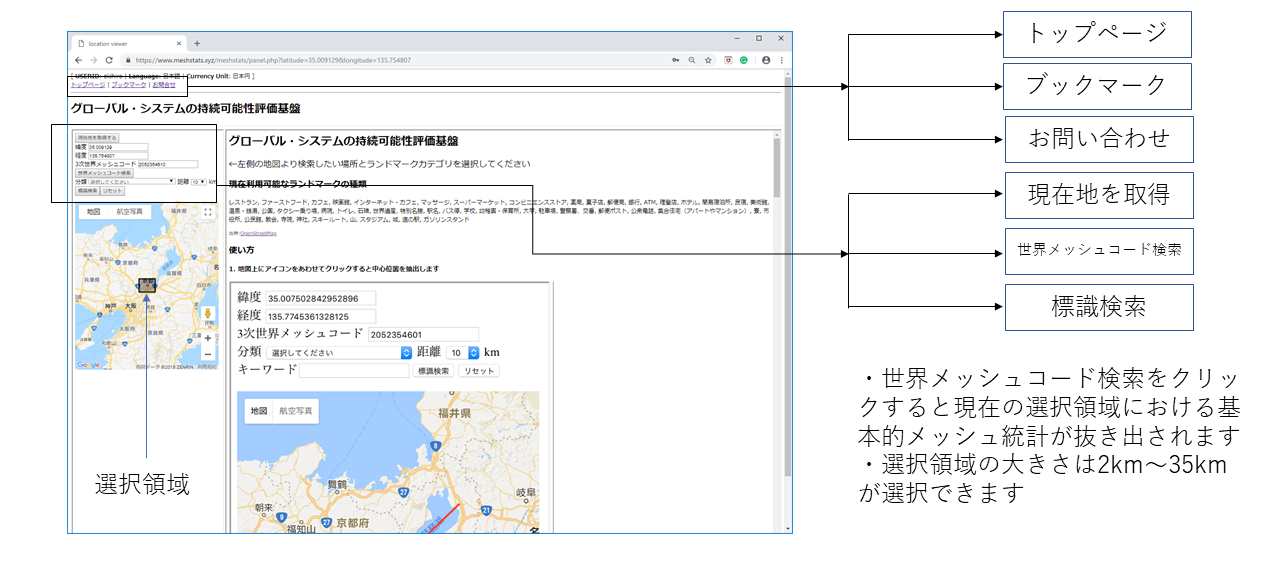
データ取得画面に移動すると以下のような画面が表示されます。このページ
上段にはトップページへ戻る、ブッグマーク、お問い合わせ、操作説明書への
リンクが表示されています。最上段には、
USERID: 登録ユーザーID, Language: 現在の言語設定, Currency Unit: 現在の通貨設定
が表示されます。左側のサブパネルには地図が表示されています。この地図は
ユーザー情報の更新で選択された地図(Google 地図またはESRI 地図)が表示さ
れます。地図上の色の異なる領域が選択されている領域を表します。表示され
ている緯度経度(世界メッシュコード)を中心として、矩形領域の初期幅は緯
度方向600秒度×経度方向900秒度です。緯度方向120秒度×経度方向180秒度か
ら緯度方向2100秒度×経度方向3150秒度まで調整が可能です。
[現在地を取得する]をクリックすると利用者の位置情報送信の許可確認が表示さ
れます。許可すると現在地を中心とした領域へ移動します。
Google地図、ESRI地図ともに、[世界メッシュコード検索]をクリックすると
現在選択されている領域のデータのデータベースからの取得が開始されます。
取得したデータと分析用のソフトウエアが右側のサブパネルに表示されます。
Google地図では、[世界メッシュコード検索]の他に
選択された標識を中心としてデータの取得が可能です。地図上で領域を選択し、
分類から、興味のある標識カテゴリーを選択してください。
現在利用できる標識カテゴリーは、
服屋, ブティック, パン屋, 酒屋, 靴屋, レストラン, ファーストフード, カ
フェ, 映画館, インターネット・カフェ, マッサージ, スーパーマーケット,
コンビニエンスストア, 薬局, 菓子店, 郵便局, 銀行, ATM, 理髪店, ホテル,
簡易宿泊所, 民宿, 美術館, 温泉・銭湯, 公園, タクシー乗り場, 病院, トイ
レ, 石碑, 世界遺産, 特別名勝, 駅名, バス停, 学校, 幼稚園・保育所, 大学,
駐車場, 警察署、交番, 郵便ポスト, 公衆電話, 集合住宅(アパートやマンショ
ン), 寮, 市役所, 公民館, キリスト教教会, 仏教寺院, 神社, イスラム寺院,
シナゴーグ, ゾロアスター教寺院, スキールート, 山, スタジアム, 城, 道の
駅, ガソリンスタンド
です。[標識検索]を押すとランドマークの検索が開始されます。ランドマーク
をクリックするとクリック可能なリンクがポップアップで表示されます。リン
クをクリックするとランドマーク周辺のデータ取得が開始され、右側パネルに
データと分析用ソフトウエアが表示されます。
使い方
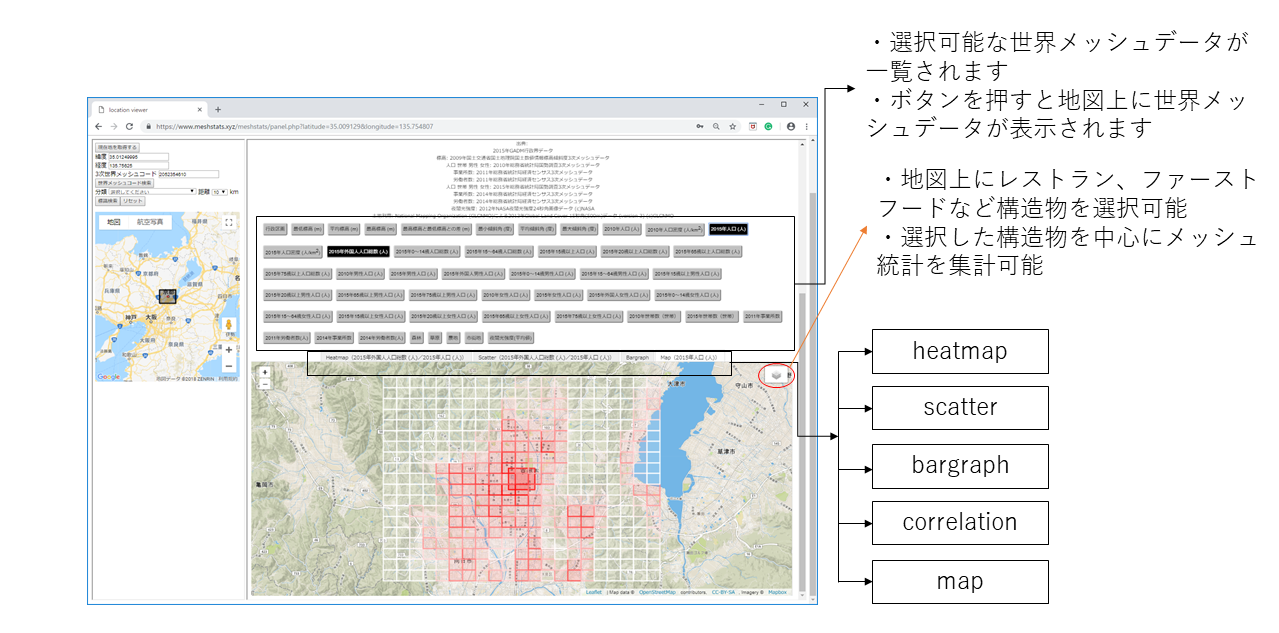
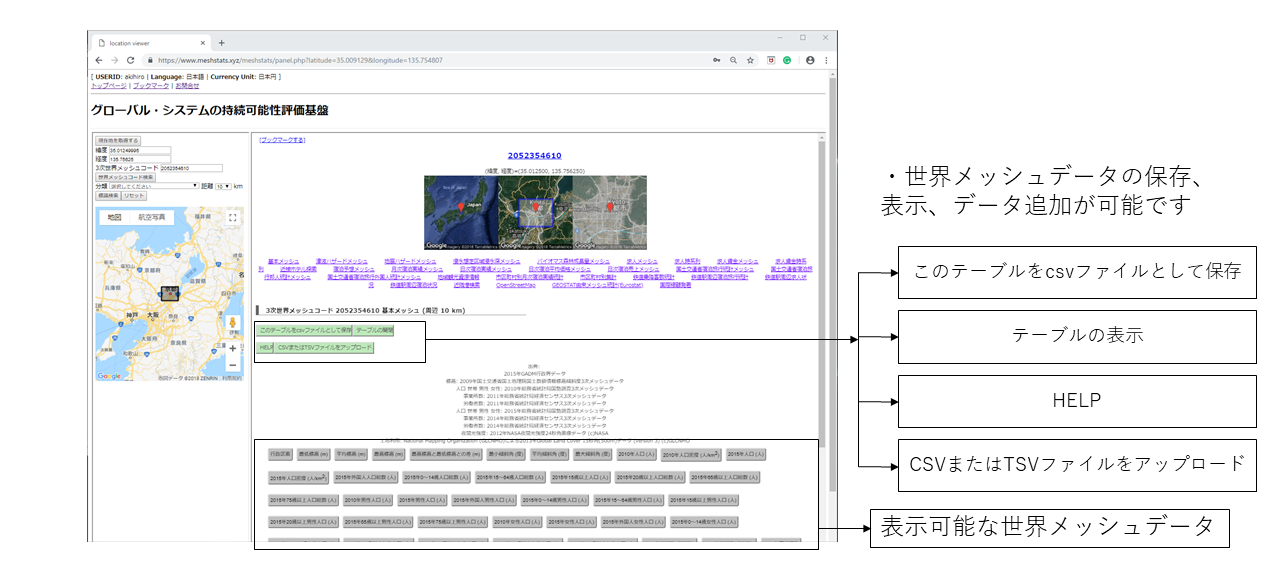
データ検索完了後は、右側パネルに着目している場所の地図、利用可能な機能
の一覧、利用可能なデータ一覧が表示されます。最初に表示されるデータは必
ず基本メッシュです。世界メッシュ統計データのCSVファイルとしての保存、
テーブル表示、作成した世界メッシュ統計データのアップロードによる追加が
可能です。初期の表示はmapとなっています。mapは選択したメッシュ統計に対
する地図上への描画(メッシュマップ)を表示します。メッシュマップは選択さ
れたメッシュ項目のみの値を色の違いとして地図上に表示する機能です。メッ
シュ内の値を確認したい場合は、アイコンを読み取りたいメッシュの上に重ね
てください。値がポップアップで表示されます。mapの
他heatmap, scatter,
correlation, bargraphによるデータ可視化・分析の機能が標準で提供されています。
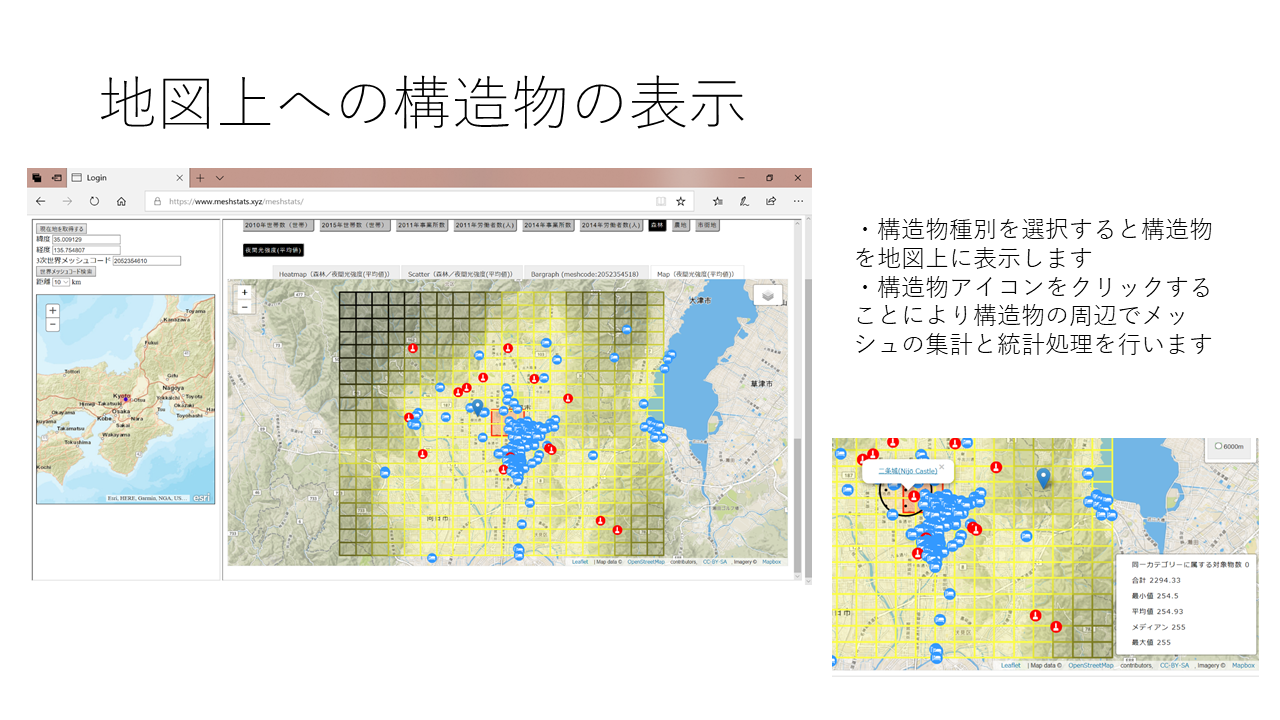
 map機能利用時、地図上右上側にある灰色の箱をクリックすると、地図上に
ランドマークを表示することができます。更に、選択されたランドマークを中
心として選択しているメッシュの部分集計をおこなうことができます。更に、
選択領域内に存在する同一ランドマーク数を計算することもできます。この機
能は、簡易的な需要予測における周辺環境の計測と競合見積りに利用すること
ができます。
map機能利用時、地図上右上側にある灰色の箱をクリックすると、地図上に
ランドマークを表示することができます。更に、選択されたランドマークを中
心として選択しているメッシュの部分集計をおこなうことができます。更に、
選択領域内に存在する同一ランドマーク数を計算することもできます。この機
能は、簡易的な需要予測における周辺環境の計測と競合見積りに利用すること
ができます。